Appearance
动脉硬化测评
动脉硬化测评用于机构在评估端完成设备采集与标准化测评流程,并在管理端对测评结果进行集中管理与对比分析,支持机构开展风险筛查与随访复测。
名词解释
- 收缩压(高压):心脏收缩时动脉内的最高压力。
- 舒张压(低压):心脏舒张时动脉内的最低压力。
- 中心动脉硬度指标(AVI):反映中心大动脉弹性/硬度水平的指标之一。
- 上臂动脉硬度指标(API):反映上臂动脉弹性/硬度水平的指标之一。
- 脉搏:单位时间内心脏搏动次数,通常以每分钟次数表示。
本测评主要采集以上 5 项数据,用于综合评估血管弹性与相关风险。
机构侧标准流程
- 在管理端确认会员信息完整,避免因基础信息缺失影响报告生成与统计。
- 在 Pad 评估端将会员转入待测评,按产品流程完成采集并提交。
- 在管理端按会员与时间筛选查看结果,结合机构服务方案开展复测与干预记录。
管理端(Web管理端)
动脉硬化测评模块用于机构管理会员的动脉硬化相关测评记录,并支持 AI 风险分析。
模块入口
- 点击左侧菜单「动脉硬化测评」,下拉子菜单包含「测评记录」。
测评记录
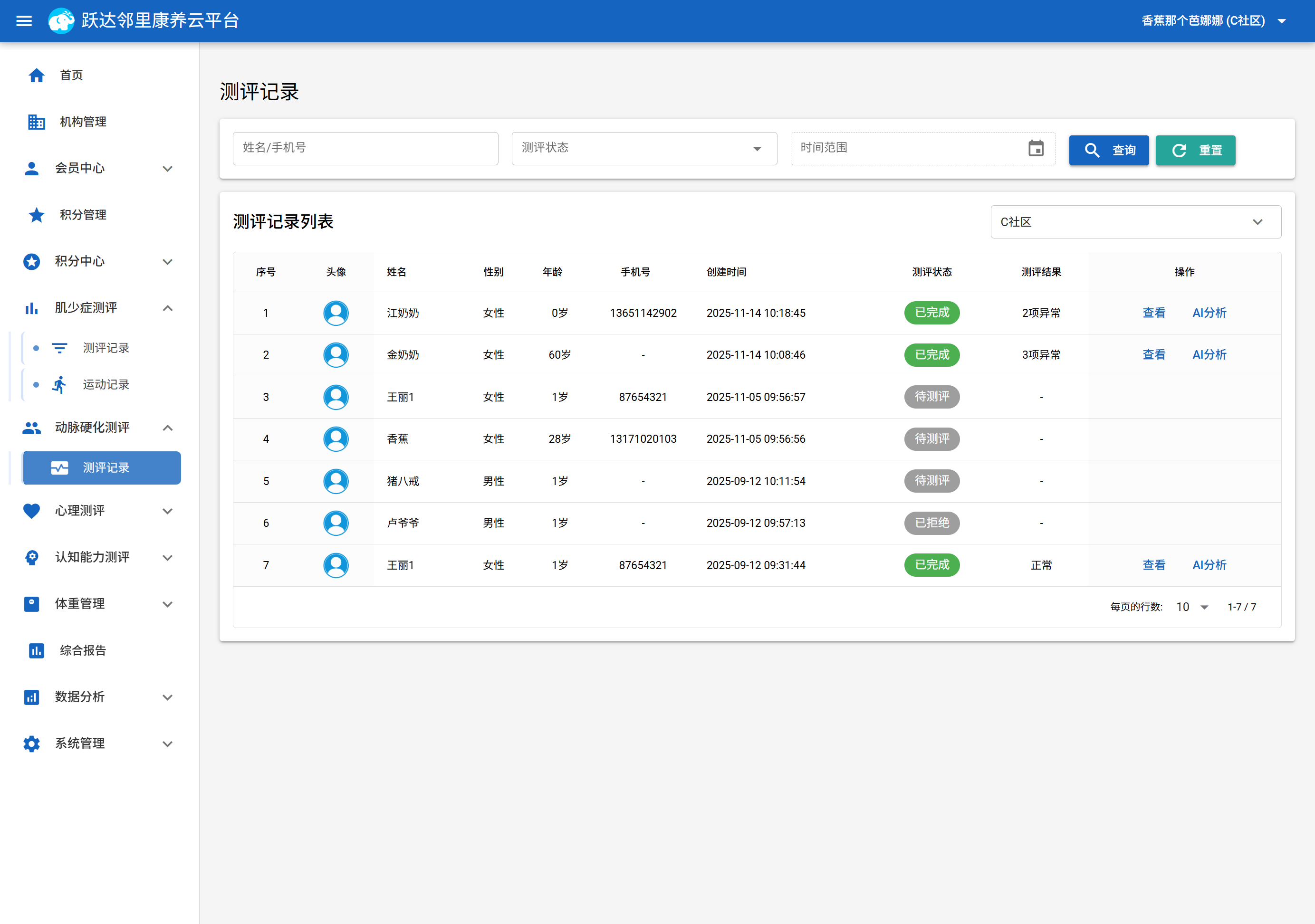
- 进入「动脉硬化测评 → 测评记录」,查看所有会员的动脉硬化测评数据列表。
- 列表中包含测评时间、会员信息、关键指标等字段。
- 点击「详情」可查看完整测评数据。
- 点击「AI分析」由系统智能分析测评数据,生成健康风险提示及改善建议。
Pad 评估端
动脉硬化测评模块在 Pad 评估端用于执行动脉硬化相关检查、录入或接收测评数据,并查看测评结果及 AI 分析。
模块入口
- 在产品中心点击「动脉硬化测评」进入产品首页。
- 左侧菜单通常包含:首页、会员信息、待测评列表、测评结果、个人中心等入口。
通用页面
会员信息页面
- 功能用途:展示当前机构所有会员列表,支持详情查看和转入待测评操作。
- 查看会员列表:按姓名、手机号等条件搜索筛选会员。
- 查看会员详情:点击目标会员卡片进入详情页面,内容与管理端会员管理中的基本信息、身体指标等模块保持一致。
- 转入待测评:在会员详情页或列表页点击「转入待测评」,将会员加入当前产品的待测评列表。
个人中心
- 入口:各产品操作页面的左侧菜单或底部导航栏。
- 个人信息展示:显示当前登录管理员的用户名、所属租户、账号权限等信息。
- 密码修改:支持修改登录密码。
- 检查更新:点击「检查更新」自动检测应用版本,并支持在线升级。
- 退出登录:点击「退出登录」返回评估端登录页面。
- 设备序列号查看:页面右下角展示当前评估端设备的序列号,用于设备授权和售后支持。
返回产品中心
- 当机构订阅了多个测评产品时,左侧菜单会显示「返回产品中心」,用于退出当前产品并回到产品中心切换其他产品。
- 当仅订阅单一产品时,为减少不必要的入口,「返回产品中心」菜单不显示。
待测评列表
- 查看列表:在「待测评列表」页面查看所有已转入待测评的会员信息(含姓名、年龄、地址等)。
- 操作选项:
- 开始测评:对目标会员发起动脉硬化测评。
- 取消待测评:将会员从待测评列表中移除,如需再次测评需重新转入待测评。
测评流程
- 在待测评列表中点击目标会员的「开始测评」按钮,进入第一步「测评准备」页面,阅读操作指引后点击「开始测评」。
- 进入第二步「测评结果」页面,可通过两种方式录入数据:
- 手动填写:直接在页面中输入测评数据(适用于未连接设备的场景)。
- 设备连接:
- 打开动脉硬化测评设备,完成设备端测试。
- 当设备显示蓝牙传输图标后,在评估端页面点击「蓝牙图标」搜索并连接设备。
- 设备测试完成后,测评数据将自动同步至评估端页面。
- 确认数据无误后点击「保存测评结果」,系统将:
- 更新该会员的测评结果数据。
- 将该会员从待测评列表中移出。
测评结果页面
- 展示会员每次动脉硬化测评的完整数据,每个指标后面都会展示对应数值。
- 数值与状态图标展示:每个指标在展示数值后会跟随一个状态图标;当指标正常时数值与图标为绿色,当指标异常时数值与图标为红色。
- 点击「查看报告」可查看本次测评的正式报告,报告中包含测评结果与风险等级展示。
- 点击「AI分析」按钮,可查看系统生成的健康风险分析及改善建议。