Appearance
快速开始
本指南将帮助您快速上手 Web管理端,了解基本操作和核心功能。
重要提示:下载并打印小程序二维码
机构管理员首次登录后,建议优先进入「机构管理」,在目标机构/社区的「二维码」处下载二维码图片并打印张贴。老人可直接使用微信扫码进入小程序并完成机构归属。
准备工作
机构管理员账号准备
使用 Web 管理端前,需要准备「机构管理员账号」:
- 优跃达管理员会先在系统中新建机构,并为该机构新建机构管理员账号。
- 机构管理员账号的初始密码会发送到新建机构时填写的「联系人邮箱」中。
- 收到初始密码后,使用该账号登录系统,并第一时间修改密码。
- 完成密码修改后,即可使用账号密码正常登录并开始使用系统。
登录系统
访问地址
打开浏览器,访问系统地址:https://hp.jkwatch99.com/
登录步骤
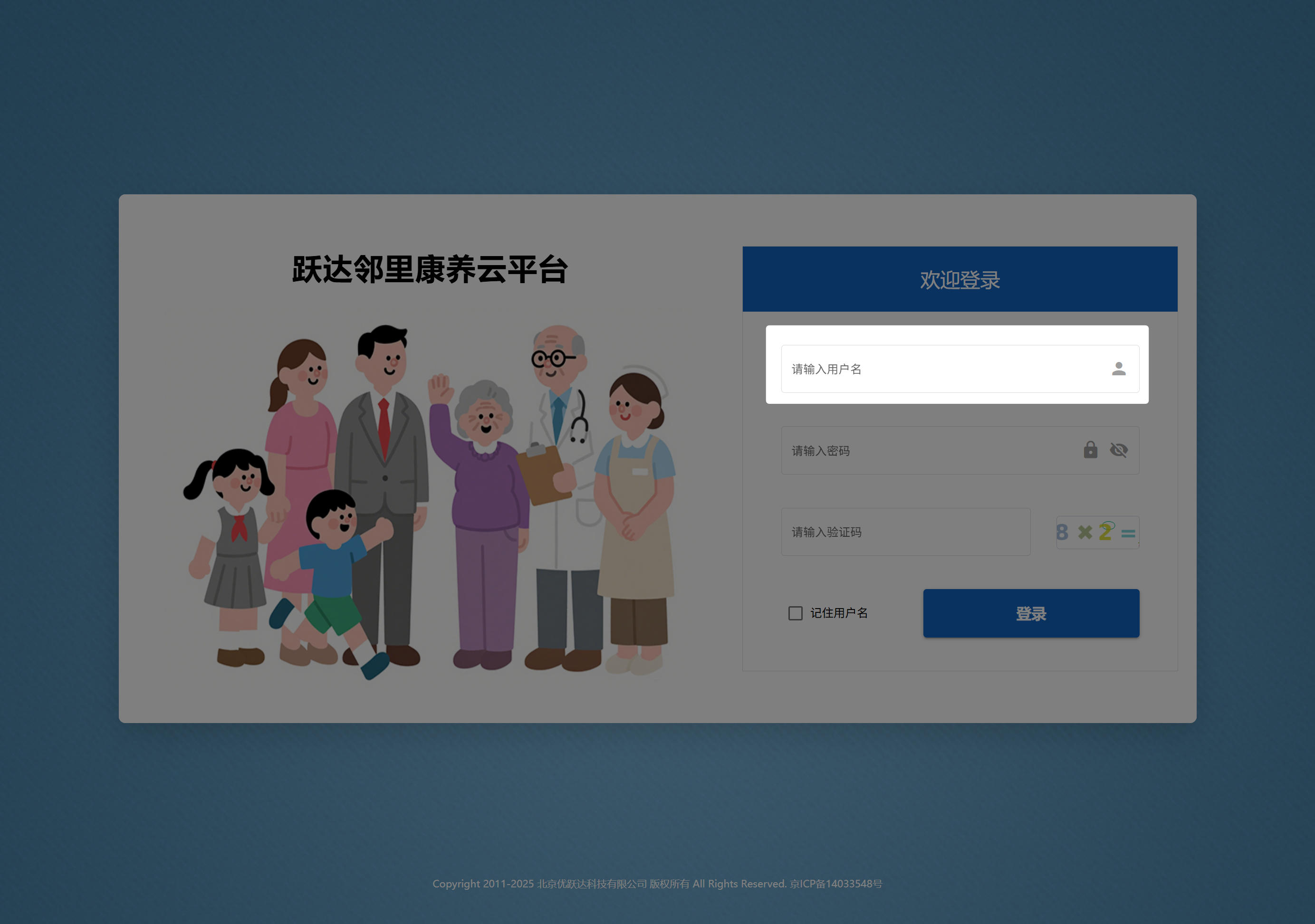
- 输入用户名
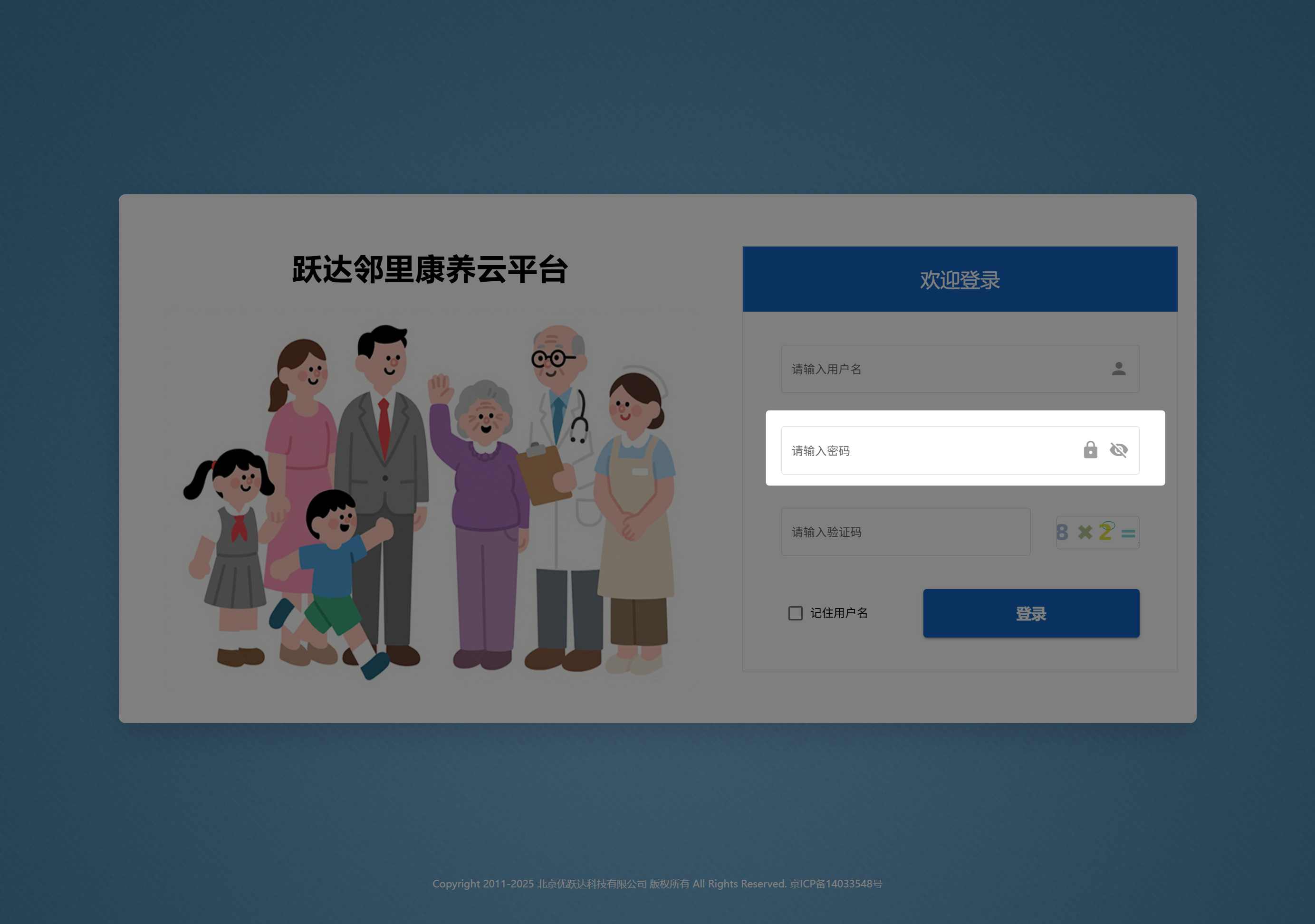
- 输入密码
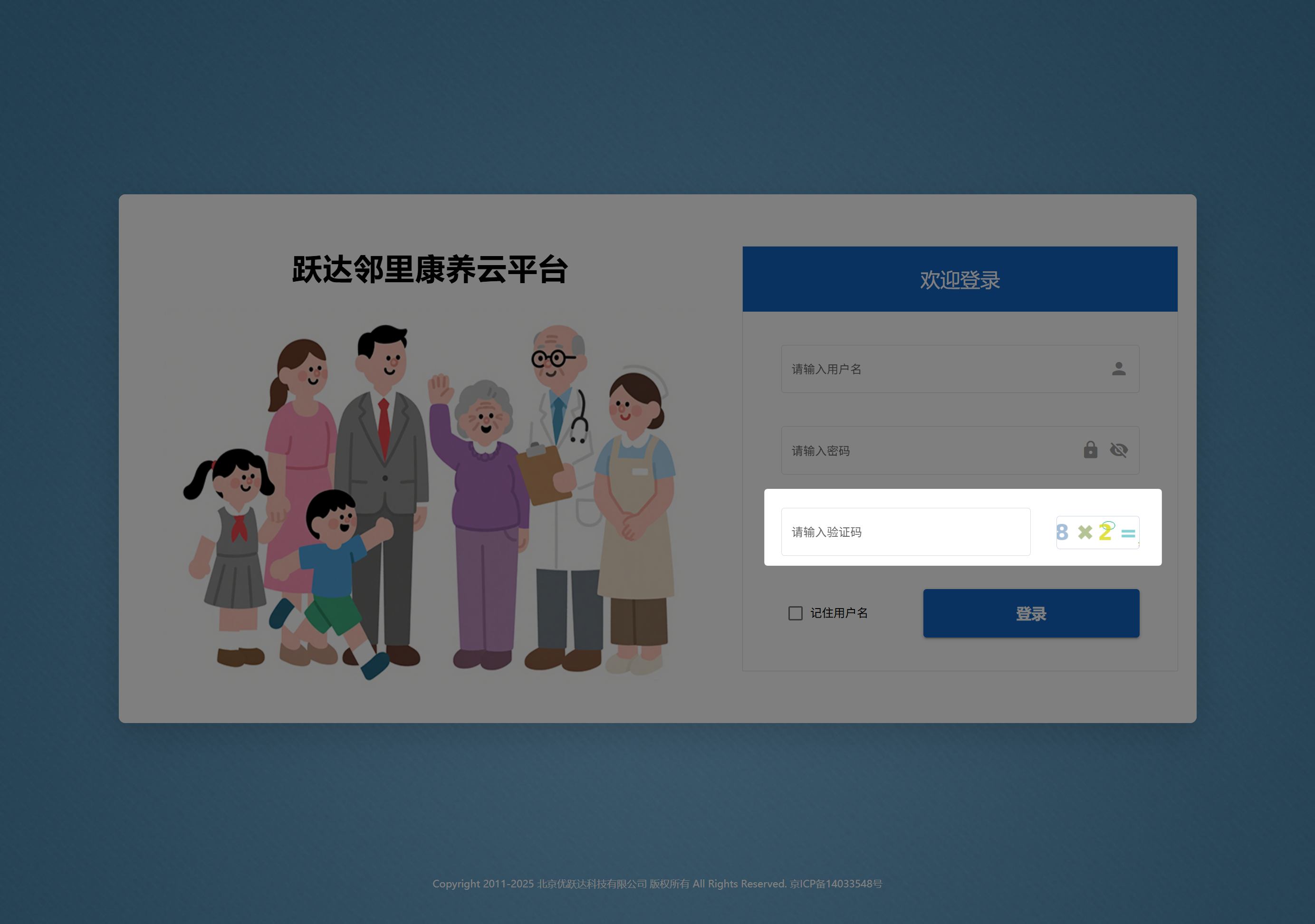
- 输入验证码
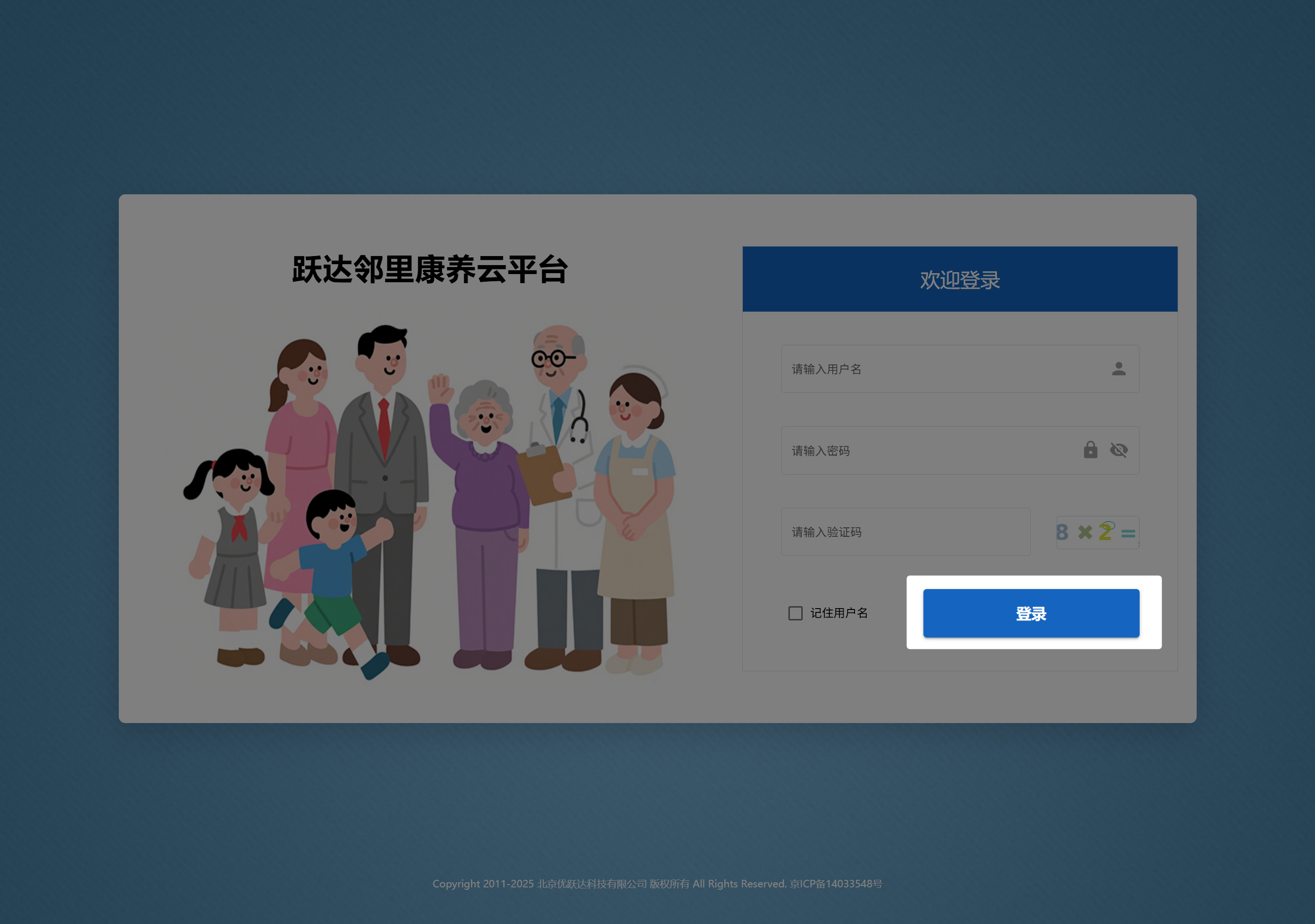
- 点击"登录"按钮
- 验证通过后进入系统首页
首次登录(必须修改密码)
- 使用初始密码登录后,第一时间在右上角进入「修改密码」完成密码更新。
- 若当前账号仍在使用系统重置的默认密码,登录后系统会自动弹出修改密码提醒弹窗,请按提示完成修改;修改成功后不再提示。
- 修改完成后,建议重新登录一次,确认新密码可用。
- 首次登录(或重置密码后重新登录)时,系统会弹出「修改密码」提醒窗口,要求先完成密码修改后再继续使用系统;按窗口提示输入新密码并保存即可。
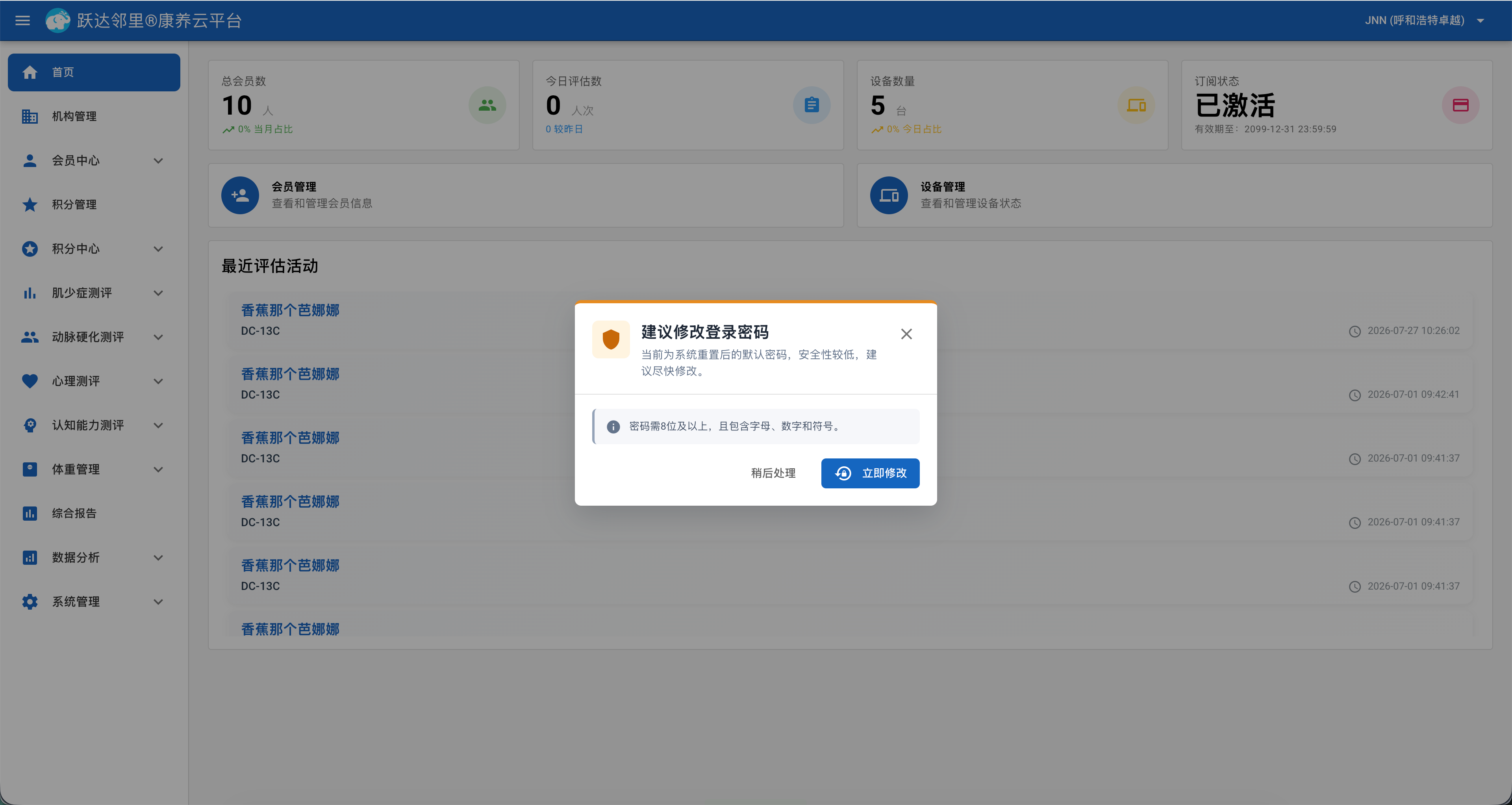
系统导航
顶部区域
- 左上角:显示系统名称和当前登录的机构/社区名称。
- 右上角:显示当前登录账号,通常包含「修改密码」「退出登录」等入口。
左侧主菜单结构
以「机构管理员」角色为例,左侧主菜单通常包含以下内容(菜单可见性随角色配置,普通用户仅能看到子集):
- 首页:工作台概览。
- 机构管理:维护机构/社区层级结构,查看各机构对应的小程序二维码。
- 会员中心:
- 会员管理:维护会员基础信息、家属绑定等。
- 健康档案:查看会员各类测评记录和健康轨迹。
- 服务对象资源池:查看与管理本机构的服务对象资源池。
- 积分中心:
- 通用配置:配置日常签到与积分规则。
- 活动管理:创建和发布活动,同步到签到端。
- 活动统计分析:按机构、时间等维度评估活动效果。
- 签到记录查询:按会员、活动、时间等条件查询签到明细。
- 积分查询:查看会员积分明细和总积分。
- 积分管理:执行补签、积分补录、积分兑换等人工调整操作。
- 肌少症测评:测评记录、运动干预。
- 动脉硬化测评:测评记录。
- 心理测评:会员同步、报告查看。
- 认知能力测评:会员同步、国际量表评估、SCI评估报告、每日训练报告、周期训练报告、指动认知结果上传、指动认知结果查看。
- 体重管理:测评记录。
- 综合报告:按需组合各类测评结果,为单个会员生成综合健康报告。
- 数据分析:从机构维度查看会员规模、评测人次、疾病分期、评估分布等统计图表。
- 系统管理:
- 系统配置:维护机构外观、功能参数与关联配置。
- 用户管理:管理本机构操作账号。
- 设备管理:查看本机构授权设备信息与授权码。
首次登录后的关键操作
首次使用 Web 管理端时,建议按照以下顺序完成安全与账号相关设置。
1. 立即修改当前管理员密码
- 登录成功后,在页面右上角找到当前登录用户名或头像区域。
- 点击后进入「修改密码」页面。
- 按页面提示输入原密码、新密码并确认保存。
- 建议设置强密码,并定期更换,避免与其他系统使用相同密码。
2. 在机构管理中新增租户管理员
为了方便后续按机构独立管理账号,推荐为每个机构单独创建对应的租户管理员账号。
- 在左侧主菜单点击「机构管理」,进入机构/社区管理页面。
- 在机构列表中选中需要新增管理员的目标机构。
- 在页面中点击「新建租户管理员」(按钮名称以系统实际显示为准)。
- 在弹出的表单中填写新租户管理员的信息,通常包括:
- 管理员姓名
- 手机号
- 邮箱(必填,用于接收初始密码)
- 所属机构等基础信息
- 点击「保存」后,系统会自动为该租户管理员生成初始登录密码,并发送到刚刚填写的邮箱中。
- 提醒新租户管理员:
- 使用邮箱收到的账号和初始密码登录 Web 管理端;
- 首次登录后立即完成密码修改。
核心菜单与常见场景
日常管理场景
- 维护机构结构:通过「机构管理」新增/调整机构和社区。
- 维护会员信息:通过「会员中心 → 会员管理」新增会员、导入会员、绑定家属。
- 配置积分规则:通过「积分中心 → 通用配置」设置日常签到和积分发放规则。
- 管理活动运营:通过「积分中心 → 活动管理」创建活动,并在「活动统计分析」「签到记录查询」「积分查询」「积分管理」中查看和调整运营效果。
评估与数据分析场景
- 各类测评结果管理:通过「肌少症测评」「动脉硬化测评」「心理测评」「认知能力测评」「体重管理」查看测评记录和报告。
- 生成单人综合报告:通过「综合报告」为单个会员生成多指标综合健康报告。
- 机构级数据洞察:通过「数据分析」查看本机构在会员结构、评测人次、疾病分期、评估结果分布等方面的统计图表。
系统运维场景
- 管理机构操作账号:在「系统管理 → 用户管理」维护本机构操作账号。
- 管理设备:在「系统管理 → 设备管理」查看已授权设备、授权码与在线状态。
- 配置系统参数:在「系统管理 → 系统配置」维护外观(系统名称、LOGO、主题)、功能参数(人脸图片显示、运动设备最长运动时间、页面超时)与关联配置(大屏视频地址、侍亲康对接参数)。